


Si trabajas con dato variable sabrás que hay muchas aplicaciones diferentes para hacerlo, pero te voy a explicar una forma de lo más sencilla.
Solo vas a necesitar Adobe Indesign (puedes descargar una versión gratuita de prueba aquí) y un archivo de Excel u Hoja de cálculo de Google.
Con éste método podrás exportar tu archivo combinado (diseño + datos variables) en un único pdf multipágina.
¡Vamos al grano!
La base del diseño
Lo primero de todo tenemos que tener nuestra página con el diseño base en un documento de Indesign.
Ni que decir tiene que el documento tiene que estar a tamaño real de cómo se va a imprimir.
Sobre el diseño dejaremos los huecos para incorporar de forma dinámica el contenido de texto o de imagen como se muestra a continuación.
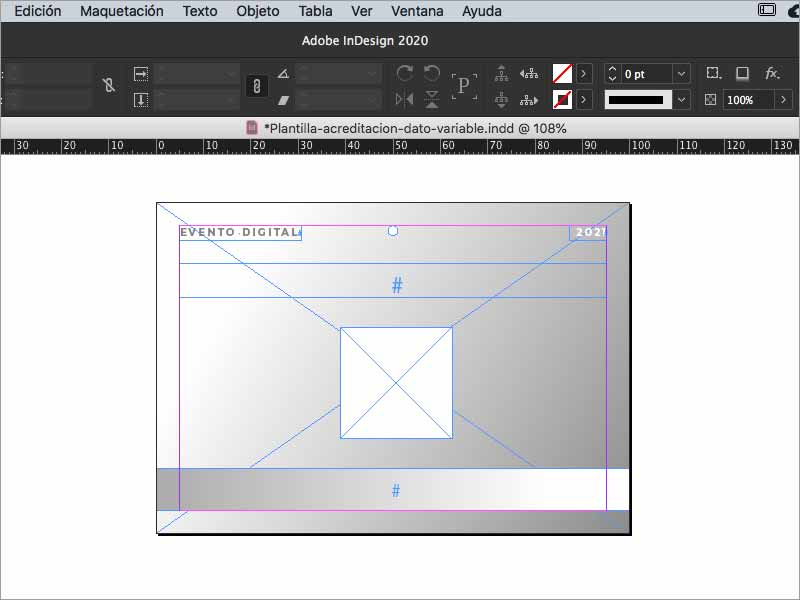
En las cajas de texto podemos dejar ya establecido el estilo de texto, fuente, tamaño, color, etc. para que se aplique al contenido dinámico que vamos a colocar. Este paso lo podemos hacer después también ya que ahora al no tener nada escrito no vamos a verlo aplicado.
El archivo con los datos (excel u hoja de cálculo)
En el archivo de excel tenemos que tener tantas columnas como campos variables de nuestra plantilla.
En esta base de datos de ejemplo vamos a cambiar de forma dinámica 3 variables: el nombre, el cargo y la imagen con el código QR.
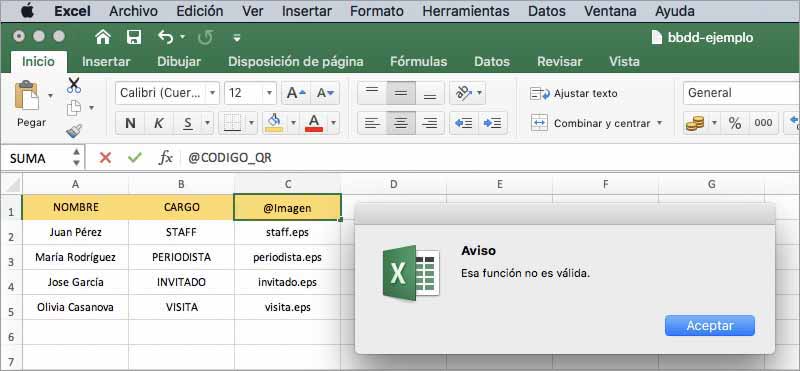
Como verás en la imagen superior, en la columna del código QR hay que poner el texto @Imagen ya que esto le va a permitir a Indesign reconocer que el contenido de esta columna es de tipo imagen y no de texto.
El Aviso de función no válida es porque Excel no reconoce el símbolo @ como una función válida pero puedes solucionarlo copiando y pegando el texto @Imagen desde fuera de excel. (esto parece una chorrada pero puede ahorrarte dolores de cabeza).
En la celda que corresponda a una imagen debemos escribir el nombre exacto del archivo y su extensión.
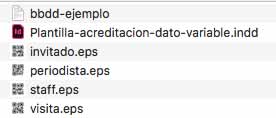
Recuerda que en Mac podemos tener ocultas las extensiones de los archivos a nivel de visualización pero aun así debemos incluir la extensión al nombre del archivo de imagen en la hoja de cálculo.
No es necesario escribir la ruta de las imágenes siempre y cuando tengamos el documento Indesign y las imágenes en la misma carpeta.
Exportando los datos de la hoja de cálculo
Para incorporar los datos a Indesign necesitamos tener un archivo en formato .txt
Para ello vamos a nuestra hoja de cálculo, y la guardamos como Texto con formato de MS-DOS (.txt)
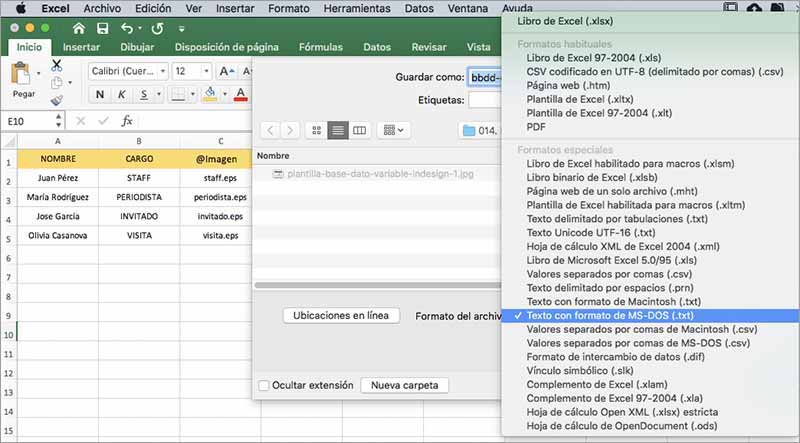
El formato MS-DOS (.txt) es el único que reconoce Indesign a la hora de importar la base de datos, a pesar de que el formato (.csv) es el más habitual para exportar este tipo de contenido. Quizás en otras versiones de Indesign lo actualicen.
Importando datos en Indesign
Una vez tenemos los datos variables en formato .txt vamos a incorporarlos a nuestra plantilla de diseño de Indesign.
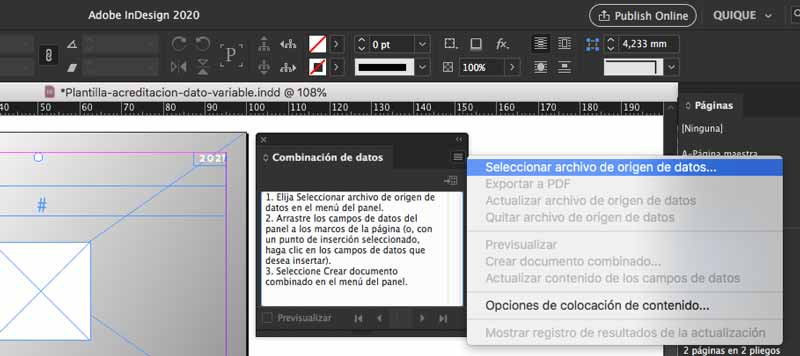
Para ello hay que ir al menú superior Ventana / Utilidades / Combinación de datos y nos aparece una paleta con la que vamos a gestionar el contenido variable.

Desde el menú que aparece en la esquina superior derecha de esta paleta le damos a Seleccionar archivo de origen de datos…
Y aquí le indicamos donde se encuentra el archivo .txt previamente exportado.
Una vez se han incorporado los datos variables en Indesign, el archivo .txt no permanece enlazado por lo que aunque hagas cambios sobre él no se verán reflejados en Indesign de forma automática
Aplicando los campos variables
En la paleta de Combinación de datos verás que aparecen únicamente los títulos de encabezado de la hoja de cálculo.
En este ejemplo tenemos el campo Nombre, Cargo y la Imagen que será el Código QR.
A continuación te enseño cómo aplicarlos.
Texto dinámico
Para aplicarlo sobre nuestro diseño tan solo hay que seleccionar la caja de texto y pinchar en el encabezado de la ventana Combinación de datos.

Así vemos que se ha asignado la información de esa columna de la hoja de cálculo a esa caja de texto de Indesign.
Indesign le va a poner un << entrecomillado >> en el texto para que identifiques que es un contenido dinámico.
Imagen dinámica
Para aplicar el contenido de imagen realizamos la misma operación que anteriormente solo que sobre una caja vacía de imagen.
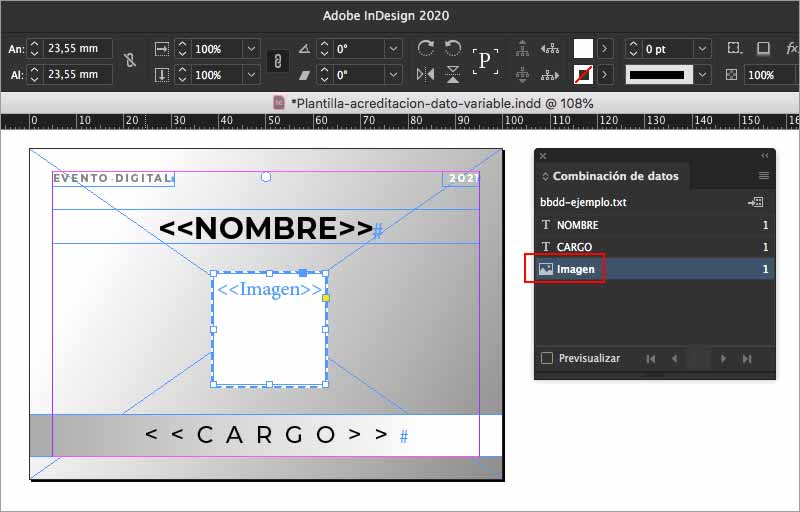
Veremos que nos ha incluido en la vista esquema el mismo texto entrecomillado para ver que es un contenido dinámico.
Comprobación de datos en directo
Una vez asignamos todos los contenidos dinámicos vamos a realizar una comprobación previa.
En la ventana de Combinación de datos pulsamos sobre el «check» Previsualizar y vemos como automáticamente se vuelcan los datos dinámicos.
Podemos ir pasando de uno en uno con las flechas o bien escribir el número de registro que se corresponde con la fila de la hoja de cálculo.
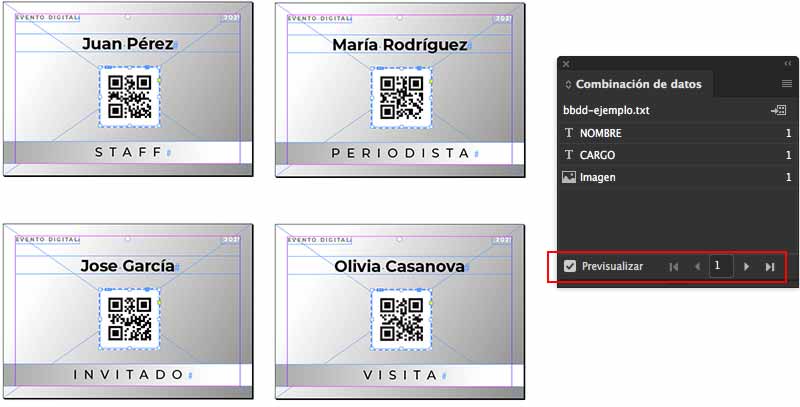
Si algún texto se desborda de la caja porque es demasiado largo podemos verlo en la previsualización o posteriormente cuando lo exportamos Indesign nos avisará (especialmente útil con bases de datos grandes).
También podemos ver el número total de registros que contiene la base de datos importada.
Exportando el archivo en PDF
Si ya hemos revisado todo y está ok, vamos a exportar el diseño y los datos variables combinados en un archivo pdf multipágina.
Desde el menú de Combinación de datos le damos a Exportar a PDF (esta opción va a combinar diseño y datos variables, sin embargo si lo hacemos desde el Menú / Archivo / Exportar / PDF solo va a exportar el diseño sin volcar los datos variables.
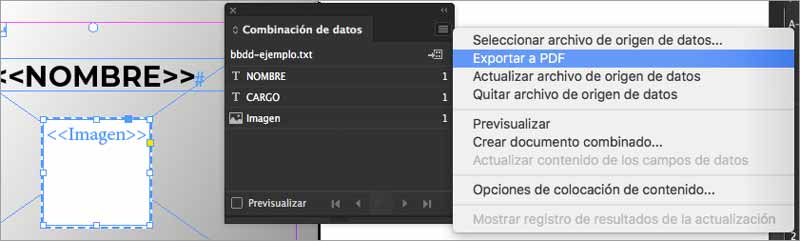
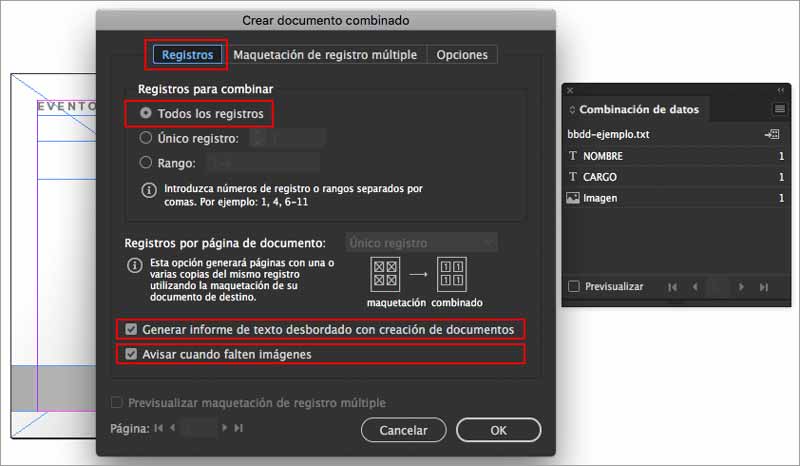
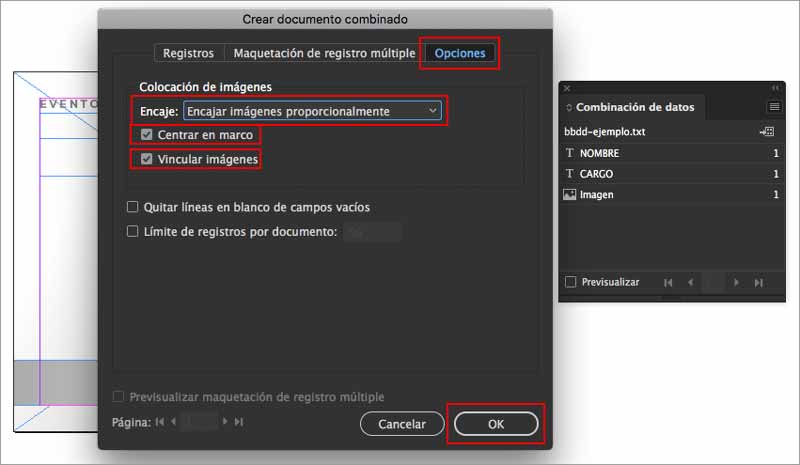
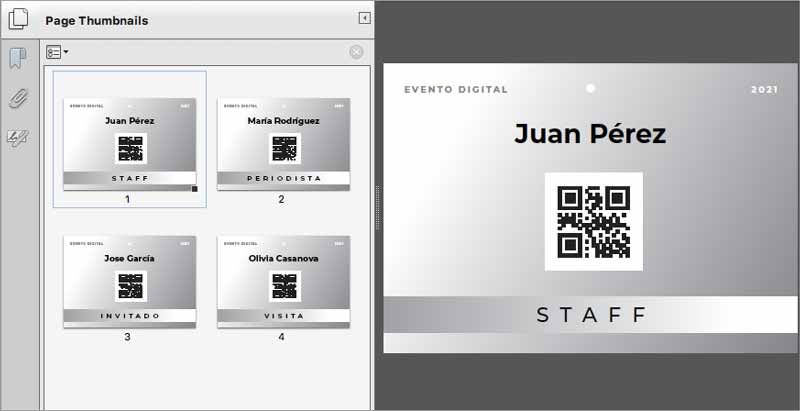
Indesign nos va a generar una página independiente en el pdf por cada registro de la hoja de cálculo, Es decir que si la base de datos tienen 1.000 entradas tendremos 1.000 páginas en el pdf.
Pero no te preocupes porque el pdf optimiza la información y no va a pesar tanto como puede parecer.
Verás que existen otras formas de exportación sobre un documento combinado, que nos va a permitir realizar un montaje para aprovechar el pliego durante la impresión (pero esto da para otro post así que no te lo contaré ahora).
Conclusión
Una manera rápida y sencilla de tener tu archivo combinado con dato variable en un único pdf para imprimir en cualquier sistema digital y sin necesidad de software de terceros.
¿Conocías esta función de dato variable de Indesign o usas otro software?
¡Te leo en los comentarios!







4 respuestas
Suena bien, pero si lo que se diseña es una revista de 20 páginas y son 1000 entradas entonces el archivo será de 20 mil páginas y tardará mucho tiempo en procesar…no hay forma de hacer una revista «Master» y que lo que cambien sea sólo la base de datos?
¡Hola Héctor! Por supuesto que sí. Existe otro sistema de impresión que permite hacer la personalización «al vuelo». Este sistema se llama VDP (Variable Data Print). Para ello necesitarás una máquina de impresión que esté gestionada por un RIP. Este RIP que procesa la información, debería tener un software instalado que permita recibir las variables que se utilizarán en la personalización de cada pieza impresa.
Te dejo un enlace para que puedas investigar más, de un software que se comercializa para las impresoras Konica Minolta: https://www.konicaminolta.es/es-es/software/publicacion-de-datos-variables/accuriopro-variable-data
¡Espero que te sea de ayuda!
Buenas tardes señor Alameda.
Mi nombre es Mario Enrique Cordo, desde hace muchos años soy Diseñador Gráfico egresado de la Universidad de Buenos Aires.
Desde hace alguno años produzco diferentes trabajos de Dato Variable, utilizando Excel e In Design, mi forma de trabajo coincide totalmente con su tutorial
En esta oportunidad tengo un inconveniente que no logro resolver y no entiendo cuál es el origen, ya hice muchísimas pruebas sin ningún tipo de avance.
Sospecho que hay un error de sintaxis en el Excel pero no tengo la certeza (estos archivos los contrata el cliente con una empresa).
Me gustaría enviarle un par de picts de pantalla para que usted tenga un panorama claro de los archivos que intento utilizar, y quizás pueda darme una mano.
Desde ya muchas gracias
Hola, Mario Enrique.
Gracias por tu comentario y por compartir tu experiencia, ¡me alegra que el tutorial te sea útil! En cuanto a tu problema, mándame las capturas y detalles relevantes a [email protected], y con gusto le echo un vistazo para intentar ayudarte.
¡Un saludo!